 Ir a vtr.com
Bienvenido al Centro de Ayuda VTR
Bienvenido al
Centro de Ayuda VTRBienvenido al
Centro de Ayuda VTR

MultiVista es una funcionalidad disponible en tu dBox Smart que te permite visualizar 4 canales al mismo tiempo en una sola pantalla.
¿Cómo habilitar MultiVista en mi dBox Smart?
1. Presiona el botón Inicio  en tu control remoto.
2. En el menú principal, selecciona la opción MultiVista.
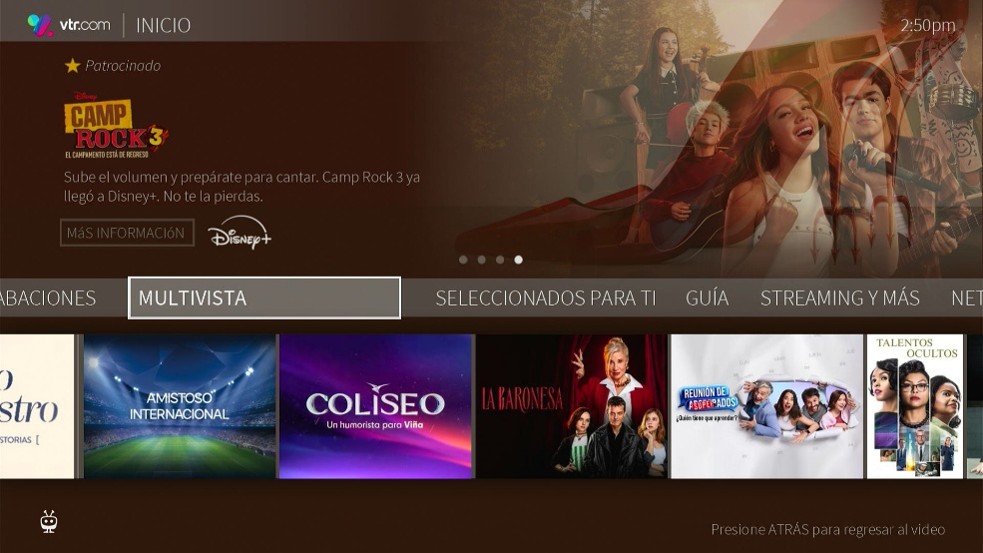
3. Presiona OK en tu control remoto.
4. La pantalla mostrará 4 canales simultáneamente.
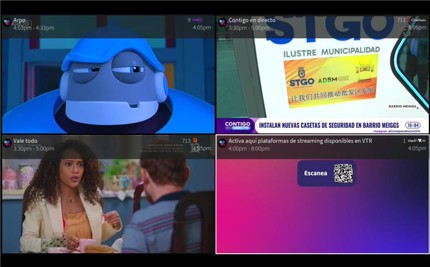
Importante: Si tienes habilitado el Control Parental, antes de acceder a Multivista deberás ingresar tu PIN de seguridad. Utiliza el PIN que configuraste previamente. Si no recuerdas haber creado uno, puedes ingresar el PIN predeterminado: 9999.
¿Cómo cambiar canales dentro de MultiVista?
1. Usa las flechas del control remoto para seleccionar el recuadro que quieres cambiar.
2. Cuando el recuadro quede resaltado, escribe el número del canal o utiliza los botones de cambio de canal.
3. Espera unos segundos mientras carga la nueva señal.
¿Cómo cambio el audio a otro canal?
¿Cómo veo un canal en pantalla completa sin salir de MultiVista?

¿Cómo salgo de MultiVista?
para volver al menú principal.Nota: si estabas viendo un canal en pantalla completa, presiona Back una vez para volver a MultiVista y una segunda vez para salir por completo.
Te quedan 300 caracteres
Te quedan 300 caracteres
 Test de velocidad
  Sucursal Virtual
  Pago Express
